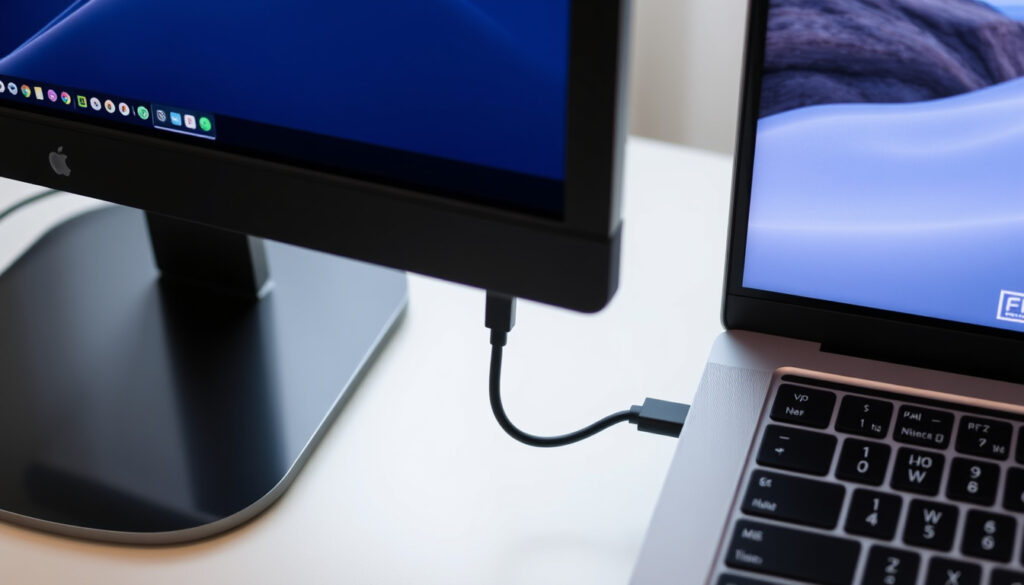
USB-C naar HDMI: uitleg, werking en probleemoplossing
U pakt een USB-C-kabel, steekt die in uw laptop, sluit de andere kant aan op een monitor — en er gebeurt niets. Dat is frustrerend, maar bijna altijd te herleiden tot één technische specificatie die in de kleine letters verstopt zit: Alternate Mode. Dit artikel legt uit waaróm die verbinding soms werkt en soms niet, en helpt u in enkele stappen van elk USB-C-apparaat een scherm te vullen.
Maximale resolutie via USB-C naar HDMI: 4K bij 60 Hz (HDMI Alt Mode) ·
Vereiste standaard: USB Type-C met DisplayPort Alt Mode of HDMI Alt Mode ·
Aantal apparaten met USB-C dat HDMI ondersteunt: meer dan 90% van de moderne laptops en tablets ·
Veelvoorkomende fout: adapter niet compatibel met apparaat (geen Alt Mode) ·
Prijsrange adapter: €10 – €40
Overzicht
- USB-C met Alt Mode ondersteunt HDMI-uitvoer (Rolio (Nederlandse techsupport))
- Niet alle USB-C apparaten hebben video-uitvoer (Rolio (Nederlandse techsupport))
- Actieve adapters kunnen ontbrekend Alt Mode omzeilen (uni Accessories (adapterproducent))
- Of een specifieke telefoonmodel Alt Mode ondersteunt (check specificaties)
- Waarom sommige adapters wel/geen 4K@60Hz bereiken (kwaliteit kabel)
- HDMI Alt Mode specificatie sinds 2016 beheerd door HDMI Licensing Administrator, Inc.
- Steeds meer laptops (2020+) ondersteunen DP Alt Mode standaard (HDMI Licensing Administrator, Inc.)
- USB4 integreert Alt Mode naadloos; verwacht bredere compatibiliteit in 2026
- Thunderbolt 5 ondersteunt tot 80 Gbps video
Vijf kernfeiten op een rij:
| Kenmerk | Waarde |
|---|---|
| Maximale resolutie via HDMI Alt Mode | 4K bij 60 Hz |
| Vereiste poort | USB-C met DisplayPort of HDMI Alt Mode |
| Gemiddelde prijs adapter | €15 – €30 |
| Aantal stappen voor verbinding | 3: apparaat controleren, adapter aansluiten, bron selecteren |
| Resolutie via DisplayPort Alt Mode | 4K bij 120 Hz of 8K bij 60 Hz |
| Prijs passieve adapter | €10 – €20 |
| Prijs actieve adapter | €20 – €40 |
| Kwaliteitsgarantie | Alleen bij gecertificeerde merken (Anker, Digitus, CableTime) |
Werkt USB Type-C naar HDMI?
Ja, maar alleen als uw apparaat een specifieke functie ondersteunt die Alternate Mode heet. Zonder die ondersteuning geeft een USB-C-poort alleen data en stroom, geen beeld.
Wat is HDMI Alt Mode?
- HDMI Alt Mode is een protocol dat het HDMI-signaal over de USB-C-connector stuurt (Rolio (Nederlandse techsupport)).
- HDMI Alt Mode wordt beheerd door HDMI Licensing Administrator, Inc. (standaardbeheerder).
- De meeste laptops gebruiken DisplayPort (DP) Alt Mode, maar veel adapters zetten DP om naar HDMI.
Hoe controleer ik of mijn apparaat Alt Mode ondersteunt?
- Kijk in de productspecificaties op de website van de fabrikant. Zoek naar “DisplayPort Alt Mode”, “DP Alt Mode”, of “Video-uitvoer via USB-C”.
- Check of de USB-C-poort een Thunderbolt-logo heeft – die hebben altijd DP Alt Mode (Rolio (Nederlandse techsupport)).
- Voor Android-telefoons: zoek naar “Desktop Mode” of “DeX” in de instellingen.
Meer dan 90% van de moderne laptops en tablets heeft Alt Mode, maar niet allemaal. Een snelle check van de specificaties bespaart u een frustrerende middag.
Het patroon is helder: USB-C is geen garantie voor video — het is een connector die toevallig ook video kan vervoeren. Zonder Alt Mode blijft het een datakabel.
DisplayPort over USB-C levert tot 4K bij 120 Hz of 8K bij 60 Hz, ideaal voor monitoren met DisplayPort-aansluiting.
Kan ik mijn telefoon met USB-C naar HDMI op de tv aansluiten?
Dat hangt af van uw telefoon en de adapter die u gebruikt. Alleen Android-toestellen met ingebouwde video-ondersteuning kunnen een tv-scherm vullen via USB-C.
Vereisten voor smartphone-ondersteuning
- Alleen Android-telefoons met USB-C én DisplayPort Alt Mode kunnen verbinden. Denk aan Samsung (DeX), Huawei (Desktop Mode) of recente Motorola-toestellen (Anker US (accessoireproducent)).
- iPhones met Lightning hebben een aparte Lightning-naar-HDMI-adapter nodig; iPhone 15 met USB-C ondersteunt alleen video-uitvoer als de fabrikant Alt Mode inschakelt.
- Gebruik een actieve adapter als de telefoon geen native video-uitvoer heeft — die zet het signaal om via een externe chip.
Stappen om verbinding te maken
- Controleer of uw telefoon Desktop Mode / DeX ondersteunt in de instellingen.
- Sluit een USB-C naar HDMI-adapter aan op de telefoon en een HDMI-kabel van de adapter naar de tv.
- Selecteer de juiste HDMI-ingang op de tv via de afstandsbediening.
- Op sommige telefoons moet u handmatig “DeX” of “Desktop Mode” inschakelen.
Alleen Android-toestellen met USB-C én DisplayPort Alt Mode kunnen een tv-scherm vullen via USB-C. Samsung DeX en Huawei Desktop Mode zijn voorbeelden van ingebouwde ondersteuning.
Voor Samsung-gebruikers met DeX wordt een telefoon een volwaardige desktopervaring via de tv. Voor iPhone-gebruikers zonder USB-C Alt Mode is een aparte adapter de enige route.
De consequentie: wie een telefoon koopt met het idee ‘USB-C = alles’, komt bedrogen uit als Alt Mode ontbreekt. Check dit vóór aankoop, niet erna.
Kan ik mijn USB-C als DisplayPort gebruiken?
Ja, USB-C kan ook een DisplayPort-signaal doorgeven — en vaak met hogere resoluties dan HDMI. Dit heet DisplayPort Alt Mode.
DisplayPort over USB-C versus HDMI Alt Mode
Twee protocollen, één connector. Het verschil zit in de bandbreedte en de eindbestemming.
- DisplayPort Alt Mode: Levert tot 4K bij 120 Hz of 8K bij 60 Hz, ideaal voor monitoren met DisplayPort-aansluiting (Dell Canada (supportgids)).
- HDMI Alt Mode: Beperkt tot 4K bij 60 Hz, maar werkt direct op tv’s en monitoren met HDMI.
- Voor een HDMI-monitor én DP Alt Mode op de laptop: een passieve USB-C-naar-HDMI-kabel volstaat als beide Alt Modes worden ondersteund.
Hoe sluit ik een DisplayPort-monitor aan via USB-C?
- Controleer of uw monitor DisplayPort heeft en of de USB-C-poort DP Alt Mode ondersteunt.
- Gebruik een USB-C naar DisplayPort-kabel (geen adapter nodig als de kabel direct is).
- Selecteer DisplayPort als ingang op de monitor.
Het verschil: een laptop die alleen HDMI Alt Mode ondersteunt, kan geen display weergeven op een DP-monitor zonder een actieve omzetter. Dát is waar de fout vaak zit.
Waarom werkt mijn USB-C naar HDMI niet?
Dit is de vraag die de meeste frustratie oplevert. De oorzaak is bijna altijd een van drie dingen.
Controleer Alt Mode-ondersteuning
De meest voorkomende oorzaak is simpelweg dat het apparaat geen Alt Mode ondersteunt (Rolio (Nederlandse techsupport)). Ook een defecte USB-C-hub kan andere poorten (USB-A) nog laten werken, maar geen beeld geven.
- Test de adapter op een ander apparaat dat wél Alt Mode heeft.
- Sluit een Thunderbolt-apparaat aan – die heeft altijd DP Alt Mode.
Defecte kabel of adapter
Niet alle USB-C naar HDMI-adapters zijn gelijk. Sommige ondersteunen de beloofde 4K60Hz of 144Hz niet, vooral budgetmodellen (uni Accessories (adapterproducent)). HDMI-kabels langer dan 4,5 meter kunnen ook instabiliteit veroorzaken.
- Probeer een kortere of andere HDMI-kabel.
- Gebruik een actieve adapter als het apparaat geen native video-uitvoer heeft.
Juiste ingang op de tv/monitor
Het klinkt vanzelfsprekend, maar de verkeerde HDMI-ingang staat bovenaan de troubleshooting-lijst. Controleer of de tv de juiste bron heeft geselecteerd en of de kabel goed is aangesloten.
Een werkende USB-A-hub op een defecte USB-C-adapter misleidt: alles lijkt goed, maar video blijft uit. Test de adapter altijd los van de hub.
Het patroon bij problemen is bijna altijd hetzelfde: een mismatch tussen wat de adapter verwacht en wat het apparaat biedt. Check eerst Alt Mode, dan de kabel, dan de ingang — in die volgorde.
Hoe kies ik de juiste USB-C naar HDMI-adapter?
Een adapter kopen is niet moeilijk, maar de juiste kiezen vraagt om een paar technische afwegingen. Vier punten bepalen of hij werkt voor uw situatie.
Waar let je op bij een adapter?
Specificaties op de verpakking zijn niet altijd betrouwbaar. Een paar harde criteria:
| Criterium | Waarom het ertoe doet |
|---|---|
| Resolutie-ondersteuning | Kies 4K@60Hz voor de beste beeldkwaliteit; 4K@30Hz is zichtbaar schokkerig |
| Type adapter | Passief: alleen voor apparaten met Alt Mode. Actief: werkt ook zonder Alt Mode (via chip) |
| Kwaliteit | Vermijd no-name merken; kies gecertificeerde adapters van o.a. Anker, CableTime, Digitus |
| Ondersteunde standaard | Controleer of adapter HDMI Alt Mode of DP Alt Mode gebruikt – niet allebei |
Voordelen actief
- Werkt op elk USB-C-apparaat, ook zonder Alt Mode
- Garandeert vaak 4K@60Hz
Nadelen actief
- Duurder: €20-€40
- Vereist soms driverinstallatie
Actieve versus passieve adapters
- Passieve adapter: Geeft alleen het bestaande HDMI-signaal door. Werkt alleen als het apparaat Alt Mode heeft. Goedkoop (€10-€20).
- Actieve adapter: Bevat een chip die DisplayPort- of USB-signalen omzet naar HDMI. Werkt ook zonder Alt Mode, maar iets duurder (€20-€40) (uni Accessories (adapterproducent)).
Aanbevolen merken en prijsklassen
- Anker – Gecertificeerd, veel getest, 4K@60Hz ondersteuning, €25-35.
- CableTime – Nederlands merk, goede prijs-kwaliteit, €15-25.
- Digitus – Professionele lijn, vaak actieve adapters, €20-40.
- Vermijd no-name adapters onder €10 – die ondersteunen zelden de beloofde resolutie.
Voor de meeste gebruikers: koop een actieve adapter van een gecertificeerd merk. Dat kost €10 meer, maar werkt op vrijwel elk apparaat en bespaart uren troubleshooting.
De afweging voor de koper: een actieve adapter kost meer, maar werkt op oudere apparaten zonder Alt Mode. Wie een moderne laptop of telefoon heeft, kan met een passieve adapter volstaan. De keuze hangt af van het oudste apparaat in de keten.
Samenvatting
USB-C naar HDMI werkt alleen als de verbinding de juiste technische laag heeft: Alternate Mode. Zonder die specificatie blijft het een datakabel, geen videokabel. Controleer vóór een aankoop of uw apparaat Alt Mode ondersteunt en kies een adapter die past bij de resolutie die u nodig heeft. Wie geen actieve adapter van een gecertificeerd merk koopt, blijft zitten met een kabel die niets laat zien.
Op zoek naar een laptop die dit soepel ondersteunt? Lees dan onze Lenovo Yoga Slim 7 Review en ontdek een uitstekend voorbeeld van moderne USB-C-compatibiliteit. Bent u benieuwd naar de nieuwste tv-acties waarmee u uw aansluiting optimaal benut? Bekijk dan de KPN Actie Gratis TV.
Veelgestelde vragen
Ondersteunt mijn laptop USB-C naar HDMI?
Dat hangt af van de USB-C-poort. Zoek in de productspecificaties naar “DisplayPort Alt Mode” of “Video-uitvoer via USB-C”. Thunderbolt-logo’s garanderen ondersteuning (Rolio (Nederlandse techsupport)).
Wat is het verschil tussen een passieve en actieve USB-C-naar-HDMI-adapter?
Een passieve adapter geeft het signaal alleen door; een actieve adapter bevat een chip die het signaal omzet. Actieve adapters werken ook zonder Alt Mode (uni Accessories (adapterproducent)).
Kan ik 4K@60Hz krijgen met een USB-C naar HDMI-kabel?
Ja, als het apparaat en de adapter beide 4K@60Hz ondersteunen. Veel goedkope adapters halen dat niet, ook al staat het op de verpakking. Test het met een 4K-monitor.
Waarom werkt mijn USB-C naar HDMI niet op mijn MacBook?
MacBooks met USB-C/Thunderbolt ondersteunen Alt Mode, maar soms werkt een adapter pas na macOS-update. Verouderde display drivers kunnen ook problemen veroorzaken (YouTube (videotutorial)).
Hoe weet ik of mijn USB-C-poort video-uitvoer ondersteunt?
Kijk naar het logo naast de poort: een Thunderbolt-logo (bliksemschicht) garandeert video. Geen logo? Zoek het model op in de specificaties.
Is er een verschil tussen USB-C naar HDMI en DisplayPort over USB-C?
Ja. DisplayPort over USB-C ondersteunt hogere resoluties (tot 8K), maar werkt alleen op monitoren met DisplayPort-ingang. HDMI over USB-C is voor tv’s en monitoren met HDMI (Dell Canada (supportgids)).
Moet ik een driver installeren voor USB-C naar HDMI?
Meestal niet. Moderne besturingssystemen herkennen USB-C-video adapters automatisch. Sommige actieve adapters vereisen een driver voor oudere OS-versies (YouTube (videotutorial)).
Kan ik twee monitoren aansluiten via één USB-C-poort?
Dat hangt af van de USB-C-controller. Sommige laptops met Thunderbolt ondersteunen daisy-chaining (monitor aan monitor); andere hebben een aparte USB-C-hub nodig. Voor twee monitoren hebt u vaak twee USB-C-poorten nodig.
Meer gerelateerde berichten
 All inclusive vakantie Griekenland: resorts, prijzen & tips
 Casino zonder Cruks: beste no Cruks casino’s vergeleken
 Maxi-Cosi Emerald 360: veiligheid, recall en vergelijking
 Máxima Medisch Centrum Veldhoven: complete gids
 Huisje met jacuzzi 2 personen huren | Romantisch weekend
 erbij of er bij? Regels, voorbeelden en ezelsbruggetje
 Wedstrijdschaatsen Milaan Cortina 2026: schema & favorieten
 Het weer morgen in Amsterdam: weersverwachting en praktische tips