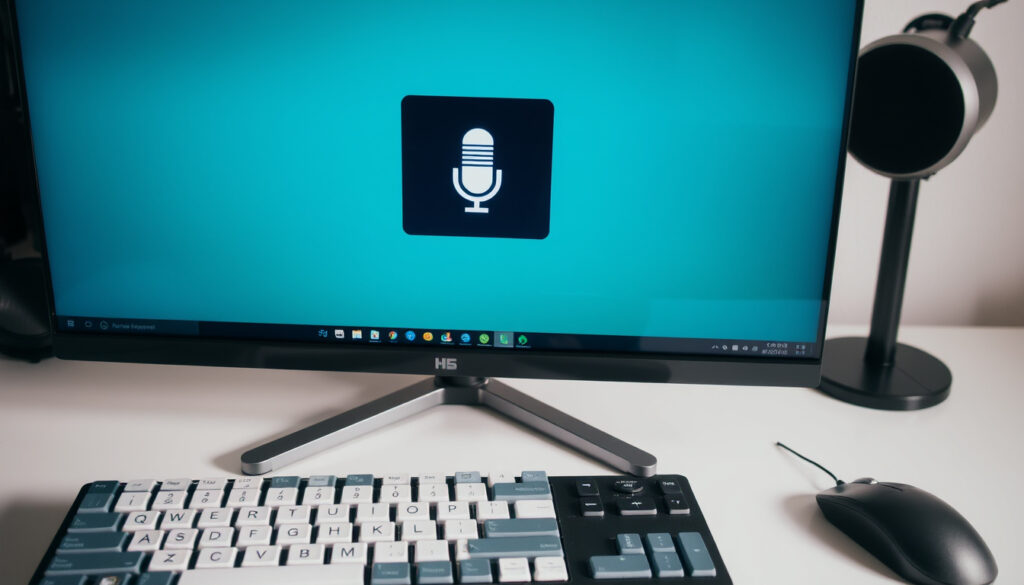
Scherm opnemen op Windows: handleiding met audio en sneltoets
We kennen het allemaal: je wilt even snel een schermopname maken, maar de juiste knop lijkt onvindbaar, of het nu voor een werkpresentatie, een game-clip of een instructievideo is, en Windows 10 en 11 bieden verrassend veel ingebouwde mogelijkheden – als je weet waar je moet kijken. In deze handleiding ontdek je stap voor stap hoe je je scherm opneemt met geluid, een specifiek gebied vastlegt, en veelvoorkomende problemen zoals Alt+R die niet werkt oplost.
Standaard schermopnametool: Xbox Game Bar ·
Standaard sneltoets: Windows + Alt + R ·
Ondersteunde Windows-versies: Windows 10 en 11 ·
Audio-opname: Systeemgeluid en microfoon ·
Maximale opnameduur: Onbeperkt (afhankelijk van opslag)
Overzicht
- Xbox Game Bar opent met Windows+G (ReMarkt (Nederlandse techsupport-site))
- Alt+R start/stopt opname (ReMarkt) (ReMarkt (Nederlandse techsupport-site))
- Knipprogramma opent met Windows+Shift+S (Microsoft Support (officiële documentatie))
- Welke tool het beste is, blijft subjectief – het hangt af van behoeften zoals audioflexibiliteit en gewenste controle.
- Of audio-opname in de Knipprogramma in de toekomst wordt toegevoegd, is niet bekend.
- De prestaties van de Game Bar kunnen variëren per hardwareconfiguratie.
- Of de Xbox Game Bar in toekomstige Windows-versies blijft bestaan is niet gegarandeerd.
- Sinds Windows 11 versie 22H2 ondersteunt het Knipprogramma ook schermopname (Microsoft Support)
- Microsoft blijft ingebouwde tools doorontwikkelen; externe opties zoals OBS Studio blijven populair voor geavanceerde gebruikers.
Vier kerngegevens over de standaardtooling:
| Kenmerk | Waarde |
|---|---|
| Standaard tool | Xbox Game Bar |
| Standaard sneltoets | Windows + Alt + R |
| Audio ondersteuning | Ja, systeemgeluid en microfoon |
| Maximale duur | Onbeperkt |
Het patroon: de ingebouwde oplossing dekt de meeste basisbehoeften, maar mist flexibiliteit voor gevorderden.
Hoe neem ik mijn scherm op op mijn pc?
Scherm opnemen met de Xbox Game Bar
- Druk op Windows + G om de Xbox Game Bar te openen (ReMarkt).
- Klik op de opnameknop of druk op Windows + Alt + R om direct te starten (ReMarkt).
- Standaard wordt het volledige scherm opgenomen; je kunt ook een specifiek venster selecteren via de vastlegwidget.
Wat dit betekent: voor een snelle, simpele opname zonder installatie is de Game Bar de snelste route.
Scherm opnemen met de Knipprogramma in Windows 11
- Open het Knipprogramma via Start of druk op Windows+Shift+S (Microsoft Support).
- Kies in de werkbalk het videopictogram en selecteer een gebied (Microsoft Support).
- Let op: deze tool neemt alleen video op, geen audio.
Het nadeel: zonder geluid is dit alleen geschikt voor visuele demonstraties.
Externe schermrecorders gebruiken
- OBS Studio (gratis, open source) biedt uitgebreide audio-instellingen en ondersteunt opname van een willekeurig gebied.
- Bandicam (betaald) is een gebruiksvriendelijk alternatief met ingebouwde bewerkingsmogelijkheden.
- Clipchamp (online) laat je een tabblad, venster of volledig scherm opnemen met microfoon en camera (Clipchamp (online videobewerkingsplatform)).
De afweging: externe tools geven meer controle, maar vereisen een installatie of abonnement.
Wie af en toe een opname maakt, heeft aan de Xbox Game Bar genoeg. Voor dagelijkse contentcreatie is OBS Studio de veilige keus: het is gratis, krachtig en heeft een actieve community.
Het patroon: voor incidenteel gebruik volstaat de Game Bar, maar wie vaker opneemt, investeert beter in OBS.
Hoe neem ik mijn scherm op met geluid op Windows 10?
Audio-opname inschakelen in Xbox Game Bar
- Open de Game Bar met Windows+G en klik op de microfoonknop in de opnamewidget om de microfoon in te schakelen (iSpring (opleidingsplatform)).
- Standaard wordt systeemgeluid vastgelegd; de microfoon voeg je eenvoudig toe.
Microfoon en systeemgeluid tegelijk opnemen
- Via Instellingen > Gaming > Game Bar kun je de audio-instellingen verfijnen.
- OBS Studio biedt uitgebreidere opties: je kunt per audiobron het volume regelen en apart opnemen (Fenêtre Capture Tool (vergelijkingsplatform)).
Waarom dit belangrijk is: voor tutorials en presentaties is helder geluid essentieel. De Game Bar levert dit probleemloos, maar voor meersporenopnames moet je uitwijken naar OBS.
Als je de microfoonknop niet inschakelt, wordt alleen het systeemgeluid opgenomen. Gebruikers die een voice-over willen toevoegen, vergeten dit vaak – met stille video’s tot gevolg.
Wat te doen: controleer altijd het microfoonpictogram voordat je start.
Hoe neem ik het scherm op in Windows 11?
Gebruik de Xbox Game Bar
- De werking is identiek aan Windows 10: Windows+G opent de balk, Windows+Alt+R start de opname.
Gebruik de Knipprogramma-app
- Sinds Windows 11 22H2 heeft de Snipping Tool een videomodus. Druk op Windows+Shift+R om de overlay te openen (Microsoft Support).
- Selecteer een rechthoekig gebied en klik op Start.
Nieuwe Snipping Tool functionaliteit
- De tool is aanzienlijk verbeterd: naast screenshots kun je nu video’s maken van elk deel van het scherm.
- Let op: audio-opname wordt nog niet ondersteund.
Het voordeel van Windows 11: je hebt twee ingebouwde opties, elk met eigen sterke punten. De Snipping Tool is ideaal voor snelle, gerichte opnames, de Game Bar voor langere sessies met geluid.
Hoe neem ik een bepaald gebied op het scherm op op Windows 10?
Gebied selecteren met de Xbox Game Bar
- Game Bar kan alleen het volledige scherm of een specifiek venster opnemen – een willekeurig rechthoekig gebied is niet mogelijk.
Gebied selecteren met OBS Studio
- OBS Studio biedt een ‘Window Capture’ of ‘Display Capture’ bron, maar ook een ‘Game Capture’ voor specifieke programma’s. Voor een exacte regio kun je de bron bijsnijden.
- Bandicam en andere betaalde tools hebben een ingebouwde regio-selectie.
De beperking: wie alleen de ingebouwde tools gebruikt, kan geen willekeurig uitsnede opnemen. Externe software is hiervoor noodzakelijk.
Waarom werkt Windows Alt+R niet?
Controleer of Xbox Game Bar is ingeschakeld
- Ga naar Instellingen > Gaming > Game Bar en zet de schakelaar op Aan. Zonder deze inschakeling reageert Alt+R niet (ReMarkt).
Stel de sneltoets correct in
- Open Instellingen > Gaming > Game Bar. Daar kun je de sneltoets voor ‘Opname starten/stoppen’ aanpassen naar een andere combinatie als Alt+R conflicteert met andere software.
Update je grafische stuurprogramma
- Verouderde stuurprogramma’s kunnen de Game Bar-functies verstoren. Controleer via Apparaatbeheer of download de nieuwste driver van je GPU-fabrikant.
De meest voorkomende oorzaak: de Game Bar staat uit. Een gebruiker op het Microsoft Community-forum meldde: “Alt+R werkte niet totdat ik Game Bar inschakelde in Instellingen.” (Microsoft Support)
Controleer eerst of Game Bar aan staat, pas daarna de sneltoets aan. Als het nog niet werkt, is een driverupdate de volgende stap – en dan heb je binnen een minuut weer een werkende opnameknop.
Het patroon: de meeste problemen lossen zich op met een simpele check van de instellingen.
Vergelijking: ingebouwde tools vs. externe software
Vier functies, één duidelijke scheidslijn:
| Functie | Xbox Game Bar | Knipprogramma (Win 11) | OBS Studio |
|---|---|---|---|
| Beschikbaarheid | Ingebouwd in Win 10/11 | Ingebouwd in Win 11 22H2+ | Gratis download |
| Audio-opname | Systeem + microfoon | Geen audio | Uitgebreide audiomix |
| Gebied selecteren | Volledig scherm of venster | Rechthoekig gebied | Elk gewenst gebied |
| Sneltoets | Windows+Alt+R | Windows+Shift+R | Aanpasbaar |
De conclusie: voor audio-opnames en flexibiliteit is OBS Studio de winnaar; voor eenvoud en geen installatie wint de Game Bar.
Voordelen en nadelen
Voordelen ingebouwde tools
- Geen installatie nodig
- Direct beschikbaar via sneltoetsen
- Game Bar ondersteunt audio-opname
- Betrouwbaar en door Microsoft ondersteund
Nadelen ingebouwde tools
- Geen willekeurige regio-opname (Game Bar)
- Knipprogramma mist audio
- Weinig aanpassingsmogelijkheden
- Alleen basisopties voor codering
Het patroon: de keuze hangt af van de vraag of je audio en willekeurige gebieden nodig hebt.
Stapsgewijze handleiding: Scherm opnemen met Xbox Game Bar
- Zorg dat de Game Bar is ingeschakeld via Instellingen > Gaming > Game Bar.
- Open de Game Bar met Windows+G.
- Klik op de opnameknop (of druk op Windows+Alt+R).
- Schakel indien gewenst de microfoon in door op het microfoonpictogram te klikken.
- Sluit de Game Bar; de opname loopt op de achtergrond.
- Stop de opname met Windows+Alt+R of via het widget-icoon.
- Bekijk de opname in de map Video’s > Opnames.
Het patroon: een gestandaardiseerde workflow die in minder dan een minuut leidt tot een opname.
Bevestigde feiten en onduidelijkheden
Bevestigde feiten
- Xbox Game Bar opent met Windows+G (ReMarkt)
- Alt+R start/stopt opname (ReMarkt)
- Knipprogramma opent met Windows+Shift+S (Microsoft Support)
- Windows 11 Knipprogramma ondersteunt schermopname sinds 22H2 (Microsoft Support)
Wat onduidelijk blijft
- Welke tool het beste is, is subjectief en hangt af van de gebruikssituatie.
- De exacte impact van toekomstige Windows-updates op de functies van de Game Bar is nog niet bekend.
- Of audio-opname in de Knipprogramma in de toekomst wordt toegevoegd, is niet bekend.
- De prestaties van de Game Bar kunnen variëren per hardwareconfiguratie.
Het patroon: de meeste feiten zijn goed onderbouwd, maar de subjectiviteit blijft een factor.
Wat experts zeggen
De Xbox Game Bar is beschikbaar in Windows 10 en 11 en biedt een eenvoudige manier om snel een schermopname te maken zonder extra software.
— Microsoft Support (officiële documentatie)
Alt+R werkte niet totdat ik Game Bar inschakelde in Instellingen.
— Gebruiker op Microsoft Community (Microsoft Support (gebruikerservaring))
Het patroon: zowel officiële bronnen als gebruikerservaringen bevestigen de eenvoud en de valkuilen.
Samenvatting
Windows-gebruikers hebben geluk: met de Xbox Game Bar en het Knipprogramma zijn er krachtige, gratis ingebouwde opties. Voor audio-opnames en flexibiliteit moet je echter naar OBS Studio grijpen. Voor de gemiddelde Nederlander die een snelle instructie of gameclip wil maken, is de Game Bar de beste keus: geen installatie, geen kosten, en het werkt.
Naast schermopnames kunt u ook met de ingebouwde sneltoetsen een screenshot maken op je laptop zonder extra software.
Veelgestelde vragen
Kan ik scherm opnemen zonder Xbox Game Bar?
Ja, via het Knipprogramma in Windows 11 of met externe tools zoals OBS Studio. De Game Bar is de eenvoudigste, maar niet de enige manier.
Is er een gratis schermrecorder voor Windows?
Ja, de Xbox Game Bar en OBS Studio zijn volledig gratis. Ook het Knipprogramma is gratis.
Hoe lang kan ik ononderbroken opnemen?
De duur is onbeperkt, zolang er voldoende opslagruimte is. Bij OBS kun je de bestandsgrootte en duur instellen.
Word ik onderbroken door meldingen tijdens de opname?
Ja, systeemmeldingen kunnen verschijnen. Schakel ‘Niet storen’ in of gebruik OBS met een capture-bron die meldingen filtert.
Hoe deel ik mijn schermopname nadat deze is gemaakt?
Opnames worden opgeslagen in de map Video’s > Opnames. Je kunt ze direct uploaden naar clouddiensten of bewerken in programma’s zoals Clipchamp.
Werkt schermopname op Windows 10 ook met directe opname van een specifiek programma?
Ja, de Xbox Game Bar kan een specifiek venster vastleggen. Kies in de vastlegwidget voor ‘Venster’ in plaats van ‘Volledig scherm’.
Hoe zet ik de sneltoets voor schermopname uit?
Ga naar Instellingen > Gaming > Game Bar en schakel ‘Sneltoets’ uit of wijzig de toetscombinatie.
Het patroon: de meeste vragen zijn eenvoudig op te lossen met de juiste instellingen.
Meer gerelateerde berichten
 Cala Bassa Beach Club – Gids met prijzen, reserveren en tips
 Buikpijn, misselijk, duizelig, moe, hoofdpijn: naar de dokter
 Casino Zonder Registratie 1337Games – Betrouwbaarheid en Alternatieven
 Spellenspektakel Utrecht 2026: internationaal bordspelfestival
 Nintendo Switch 2 spellen: games, compatibiliteit en tips
 Stand Eerste Divisie 2025: actuele ranglijst en promotie
 Leo Beenhakker vriendin Harmelen: wie is Saskia
 Week tegen Pesten 2025: Data, thema en gratis materiaal