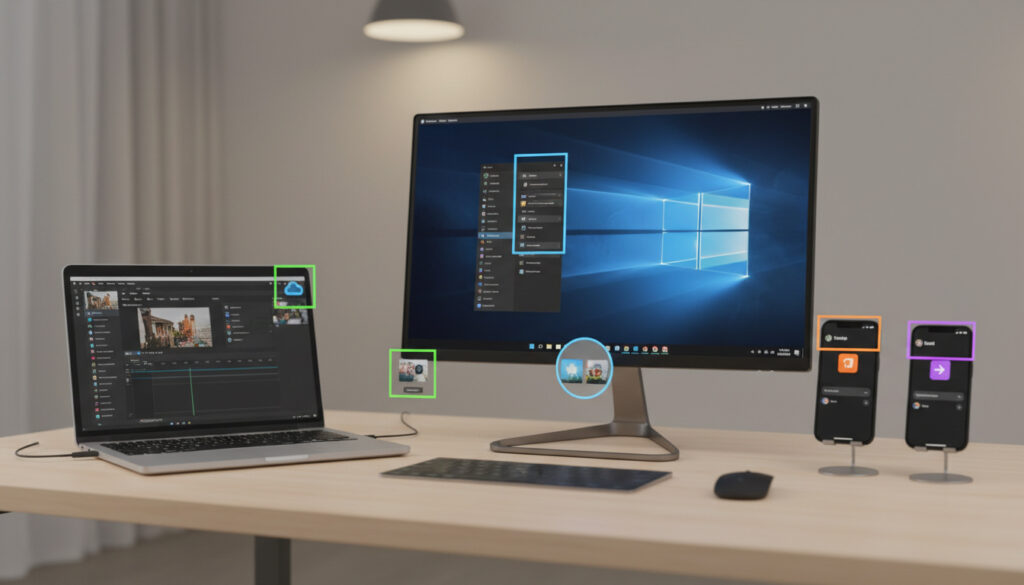
Hoe Maak Je Een Screenshot – Op Windows, Mac, Android En iPhone
Een screenshot maken is tegenwoordig een essentiële vaardigheid voor iedereen die met digitale apparaten werkt. Of je nu technische instructies wilt delen, een foutmelding wilt vastleggen of belangrijke informatie wilt bewaren, elk modern besturingssysteem biedt hiervoor standaardmogelijkheden. De exacte methode verschilt echter aanzienlijk tussen Windows, macOS, Android en iOS.
De meeste platformen bieden meerdere aanpakken, variërend van simpele toetsencombinaties tot geavanceerde knipprogramma’s met ingebouwde bewerkingsopties. Sommige methoden slaan de afbeelding direct op in een vooraf bepaalde map, terwijl andere het beeld eerst naar het klembord kopiëren. Dit overzicht doorloopt de werkwijzen per systeem op basis van officiële documentatie van fabrikanten en geverifieerde technische bronnen.
We behandelen zowel de snelste shortcuts voor volledige schermen als de mogelijkheden om gedeeltelijke vensters vast te leggen. Ook komen de standaardopslaglocaties aan bod, zodat je weet waar je de bestanden terugvindt na het maken van de schermafbeelding.
Hoe maak je een screenshot op Windows?
Windows biedt meerdere methoden om schermen vast te leggen, afhankelijk van of je het volledige scherm, een enkel venster of een specifiek gebied wilt opslaan. De snelste manier verschilt per situatie, maar alle opties maken gebruik van standaard ingebouwde functies zonder dat extra software nodig is.
- Windows 11 slaat screenshots automatisch op in de map Afbeeldingen\Screenshots bij gebruik van de Windows-toets + PrtScn combinatie
- Het klembord werkt alleen bij de standaard PrtScn-toets zonder Windows-toets; je moet dan handmatig plakken in een beeldbewerkingsprogramma
- Het Knipprogramma (Snipping Tool) biedt meer flexibiliteit dan toetsencombinaties, inclusief vertragingsopties voor menu’s
- Alt + PrtScn beperkt de vastlegging tot het actieve venster, handig voor privacygevoelige multi-monitor setups
- Sommige laptoptoetsenborden vereisen de Fn-toets in combinatie met PrtScn
- Voor gamers biedt de Xbox Game Bar (Windows + G) aanvullende screenshotmogelijkheden zonder het spel te verlaten
- Gedeeltelijke screenshots via Windows + Shift + S dimmen het scherm en laten een selectiecruis zien
| Platform | Methode | Bestemming |
|---|---|---|
| Windows (volledig scherm) | PrtScn | Klembord |
| Windows (automatisch opslaan) | Win + PrtScn | Afbeeldingen\Screenshots |
| Windows (actief venster) | Alt + PrtScn | Klembord |
| Windows (gedeeltelijk) | Win + Shift + S | Klembord |
| Mac (volledig scherm) | Cmd + Shift + 3 | Bureaublad |
| Mac (gedeeltelijk) | Cmd + Shift + 4 | Bureaublad |
| Mac (toolbar) | Cmd + Shift + 5 | Bureaublad of bewerking |
| Android | Power + Volume omlaag | DCIM/Screenshots of Gallery |
| iPhone (Face ID) | Zijknop + Volume omhoog | Foto’s > Screenshots |
| iPhone (Touch ID) | Home-knop + Power | Foto’s > Screenshots |
Screenshot maken op Mac of MacBook
Apple’s macOS biedt krachtige native opties voor schermvastlegging die allemaal via toetsencombinaties met Command en Shift werken. De systemen slaan bestanden standaard op als PNG op het Bureaublad, voorzien van datum- en tijdstempel in de bestandsnaam. Gebruikers kiezen zelf of ze het volledige scherm, een geselecteerd gebied of een specifiek venster willen vastleggen.
Volledig scherm vastleggen
Druk tegelijkertijd op Shift + Command + 3 om het gehele scherm op te slaan. Het scherm flitst kort en het bestand verschijnt direct op het Bureaublad met de naam “Schermafbeelding [datum] om [tijd].png”. Deze methode werkt op alle recente macOS-versies en vereist geen aanvullende bevestiging.
Gedeeltelijke selectie
Met Shift + Command + 4 verandert de cursor in een kruisje. Sleep dit over het gewenste gebied om een specifiek deel van het scherm vast te leggen. Laat de muisknop los om de screenshot te maken. Houd tijdens het slepen de spatiebalk ingedrukt om de selectie te verplaatsen, of de Shift-toets om de hoogte of breedte aan te passen.
Met bewerkingstools
De combinatie Shift + Command + 5 opent een werkbalk bovenin het scherm. Hierin selecteer je niet alleen het gewenste opnamegebied, maar kun je ook kiezen voor video-opname of schermopname. Een belangrijk voordeel is de optie om de opslaglocatie te wijzigen voordat je de screenshot maakt.
Op macOS verschijnt een miniatuur van de screenshot gedurende enkele seconden in de hoek van het scherm. Klik hierop om direct te croppen, te annoteren of te delen zonder externe software te openen. Dit Markup-scherm biedt tools voor tekenen, tekst toevoegen en handtekeningen plaatsen.
Hoe neem je een screenshot op Android?
Android-apparaten gebruiken doorgaans een combinatie van fysieke knoppen voor schermvastlegging, hoewel de exacte methode kan verschillen per fabrikant. De meest universele aanpak werkt op apparaten van Google, Samsung, Xiaomi en OnePlus, maar sommige merken bieden aanvullende gebaren of menu-opties.
Standaard methode
Druk gelijktijdig op de Powerknop en de Volume omlaag knop gedurende ongeveer twee seconden. Het scherm flitst en een miniatuur verschijnt kort. De screenshot wordt automatisch opgeslagen in de map DCIM/Screenshots of Pictures/Screenshots, afhankelijk van het merk en de Android-versie. Je vindt deze terug in de Galerij-app of Google Foto’s onder het album Screenshots.
Samsung specifiek: Palm Swipe
Samsung Galaxy-toestellen bieden een alternatieve methode genaamd “Palm swipe to capture”. Activeer deze functie eerst in Instellingen > Geavanceerde functies > Bewegingen en gebaren. Vervolgens veeg je met de zijkant van je hand horizontaal over het scherm om een screenshot te maken. Niet alle modellen ondersteunen dit; controleer je specifieke toesteldocumentatie als de optie ontbreekt.
Na het maken verschijnt een notificatie waarmee je direct kunt delen, bewerken of de afbeelding uitsnijden. De ingebouwde editor biedt basisopties voor annoteren en markeren.
Screenshot op iPhone maken
Apple’s iOS maakt onderscheid tussen nieuwere modellen met Face ID en oudere toestellen met een Home-knop. De methoden zijn niet uitwisselbaar tussen deze categorieën, waardoor het essentieel is te weten welk type iPhone je bezit voordat je de toetsen probeert.
Moderne iPhones met Face ID
Op iPhone X en nieuwer druk je tegelijkertijd op de zijknop (rechts) en de Volume omhoog knop (links). Laat beide knoppen meteen los als het scherm flitst. Een miniatuur verschijnt links onderin. Tik hierop voor directe bewerking, of laat deze verdwijnen om automatisch op te slaan in de Foto’s-app onder het album Screenshots.
Oudere modellen met Home-knop
iPhones met een fysieke Home-knop, zoals iPhone 8 en ouder, vereisen een combinatie van de Home-knop en de Powerknop bovenaan of aan de zijkant. Druk beide tegelijk in tot je een flits ziet. De AssistiveTouch-functie biedt een alternatief voor gebruikers met fysieke beperkingen.
Screenshots op iOS worden altijd opgeslagen in de Foto’s-app onder het specifieke album “Screenshots” in de camerarol. Dit album wordt automatisch aangemaakt wanneer je de eerste screenshot maakt en is terug te vinden onder de tab ‘Albums’.
Houd de knoppen tegelijkertijd kort ingedrukt. Blijf je ze vasthouden, dan verschijnt mogelijk het uitschermenu (SOS-noodoproep) in plaats van de screenshot. Controleer je exacte model in Instellingen > Algemeen > Over als je onzeker bent over de juiste knoppencombinatie.
Screenshot bewerken en opslaan
Na het vastleggen van een schermafbeelding volgt vaak de noodzaak om deze te bewerken of te delen. Elk platform biedt hiervoor native tools die verder gaan dan simpelweg opslaan.
Bewerkingsopties per systeem
Windows-gebruikers kunnen het Knipprogramma openen voor annotaties, hoewel Paint nog steeds een snelle optie biedt voor eenvoudige bewerkingen. Op Mac opent de miniatuur direct de Markup-omgeving. Android en iOS bieden direct na het maken een voorbeeld dat je kunt openen voor tekenen, tekst toevoegen of uitsnijden. Voor meer geavanceerde bewerkingen zoals scrolling screenshots (lange webpagina’s) zijn tools zoals Snip & Sketch op Windows of externe apps noodzakelijk.
Waar worden screenshots opgeslagen?
De standaardlocaties verschillen per besturingssysteem. Windows 11 slaat automatisch op in C:\Gebruikers\[Gebruikersnaam]\Afbeeldingen\Screenshots bij gebruik van Win+PrtScn. macOS gebruikt standaard het Bureaublad, hoewel dit via Terminal-commando’s te wijzigen is. Android slaat op in de interne opslag onder DCIM of Pictures, terwijl iOS alles binnen de Foto’s-app plaatst. Voor meer geavanceerde bewerkingen, zoals het maken van screenshots van lange webpagina’s, zijn tools zoals Snip & Sketch op Windows of externe apps noodzakelijk, en je kunt hier meer lezen over de $ML naar L conversie.
Wil je een screenshot delen zonder deze eerst op te slaan? Op Windows en Mac werkt het klembord (Ctrl+V of Cmd+V) om direct in e-mails of documenten te plakken. Mobiele apparaten bieden een standaard deelmenu via het deel-icoon.
Betrouwbaarheid van screenshotmethoden
Gevestigde werkwijzen
- Standaardtoetsencombinaties werken consistent op alle recente OS-versies (Windows 11, macOS Sonoma, iOS 18, Android 14)
- Automatisch opslaan gebeurt altijd op dezelfde locatie per systeem, tenzij de gebruiker deze handmatig wijzigt
- Ingebouwde bewerkingstools zijn beschikbaar op alle genoemde platformen zonder externe downloads
- Schermflits en geluidssignaal bevestigen succesvolle vastlegging
Variaties en onduidelijkheden
- Exacte bestandspaden kunnen verschillen tussen Android-fabrikanten zoals Samsung, OnePlus en Google
- Sommige Windows-laptops vereisen de Fn-toets voor PrtScn, afhankelijk van het toetsenbordontwerp
- Palm Swipe is niet universeel op alle Samsung Galaxy-modellen beschikbaar
- Scrolling screenshots zijn niet native op alle platformen; sommige vereisen specifieke software
Toepassingen en context
Screenshots dienen diverse praktische doeleinden in zowel professionele als persoonlijke context. Technische supportafdelingen gebruiken ze voor het documenteren van foutmeldingen en softwarebugs. Onderwijsinstellingen en trainers maken handleidingen met visuele stappen. Journalisten en onderzoekers bewaren digitale bewijzen of tijdgevoelige informatie die later kan veranderen.
De techniek verschilt fundamenteel van andere vormen van digitale vastlegging zoals screen recording. Waar een video beweging vastlegt, biedt een screenshot een statisch moment dat eenvoudig te archiveren en te indexeren is. Dit maakt het formaat ideaal voor snelle communicatie via e-mail of messaging-apps. Vergelijkbaar met hoe Wat is proxy vs VPN? verschillende netwerkbeschermingsmethoden uitlegt, bestaan er ook binnen schermvastlegging verschillende niveaus van privacy en detail.
Bij het delen van screenshots is het verstandig om gevoelige informatie zoals wachtwoorden, persoonsgegevens of bankgegevens te verbergen met de ingebouwde bewerkingstools voordat je de afbeelding verstuurt.
Bronnen en officiële documentatie
De methoden in dit overzicht zijn gebaseerd op technische documentatie van Microsoft, Apple en Google, aangevuld met onderzoek van onafhankelijke technische publicaties. Microsoft bevestigt dat Windows 11 de map Afbeeldingen\Screenshots gebruikt voor automatische opslag. Apple documenteert de drie hoofdmethoden (Cmd+Shift+3, 4 en 5) in hun macOS-handleidingen.
“Druk op Shift-Command-3 om een foto van het volledige scherm te maken. Druk op Shift-Command-4 om een deel van het scherm vast te leggen.”
Apple Support-documentatie
“Gebruik de knoppen Power en Volume omlaag om een screenshot te maken van het scherm.”
Google Android Support
Voor Windows-gebruikers raden bronnen aan om bij problemen met shortcuts eerst het besturingssysteem te updaten en te controleren of het toetsenbord een Fn-toets vereist voor de Print Screen-functie.
Samenvatting
Elk platform biedt eigen shortcuts voor schermvastlegging die direct beschikbaar zijn zonder extra software. Windows gebruikers vertrouwen op de Print Screen-toets en de Windows-toets voor automatisch opslaan, terwijl Mac-gebruikers drie verschillende Command+Shift combinaties hebben voor volledige, gedeeltelijke en video-opnames. Android en iOS gebruiken fysieke knoppencombinaties die per generatie verschillen, met Samsung als uitzondering door het Palm Swipe-gebaar. Het bewerken en delen gebeurt steeds vaker direct na de vastlegging via miniatuurvoorbeelden, waarmee efficiëntie toeneemt. Wil je meer weten over specifieke technische configuraties, bekijk dan ook Hoe laat moet Max Verstappen rijden? voor gerelateerde technische analyses.
Veelgestelde vragen
Waarom werkt Print Screen niet op mijn laptop?
Sommige laptops vereisen dat je de Fn-toets (Functie) ingedrukt houdt tegelijk met PrtScn. Controleer ook of je Windows volledig geüpdatet is en of het toetsenbord correct functioneert in andere applicaties.
Kan ik een langere webpagina scrollend vastleggen?
Standaard screenshots vangen alleen het zichtbare scherm. Voor scrollende screenshots heb je extra tools nodig zoals Snip & Sketch op Windows of specifieke browserextensies. Sommige Samsung-telefoons bieden deze functie native na het maken van de eerste screenshot.
Hoe wijzig ik de standaardopslaglocatie op Mac?
Open de Terminal en voer het commando defaults write com.apple.screencapture location ~/Pad/Naar/Map gevolgd door killall SystemUIServer uit om screenshots voortaan in een andere map op te slaan dan het Bureaublad.
Waarom zie ik geen miniatuur na het maken van een screenshot?
Op sommige Android-toestellen en oudere Windows-versies wordt de screenshot direct opgeslagen zonder animaties. Controleer de Screenshots-map in je bestandsbeheer of galerij. Op Mac kun je de weergave van miniaturen uitschakelen in de Cmd+Shift+5 toolbar.
Is Palm Swipe beschikbaar op alle Samsung telefoons?
Nee, deze functie is beperkt tot specifieke Galaxy-modellen en moet expliciet geactiveerd worden in Instellingen. Controleer onder Geavanceerde functies of Bewegingen en gebaren of deze optie beschikbaar is op jouw specifieke toestel.
Hoe kan ik screenshots direct in een Word-document plakken?
Gebruik op Windows PrtScn of Alt+PrtScn om naar het klembord te kopiëren, open vervolgens Word en druk op Ctrl+V. Op Mac gebruik je Cmd+Control+Shift+3 of 4 om naar het klembord te kopiëren in plaats van op te slaan, gevolgd door Cmd+V in Word.
Meer gerelateerde berichten
 Gall & Gall Oosterhout: Winkels, Aanbiedingen & Advies
 Suzan en Freek leeftijd: hoe oud zijn de zangers in 2026
 Real Beti – Chel ea: Uit lag Conference League finale 2025
 450°F naar Celsius omrekenen: oventemperaturen
 Quesadilla Steak Near Me – Waar Bestellen In Nederland
 FC Twente – Ajax: live kijken, uitslag, overlijdens en meer
 Is een longontsteking besmettelijk? Uitleg en tips
 Woord van het Jaar 2025: ‘hallucineren’ en ’67’ uitgelegd