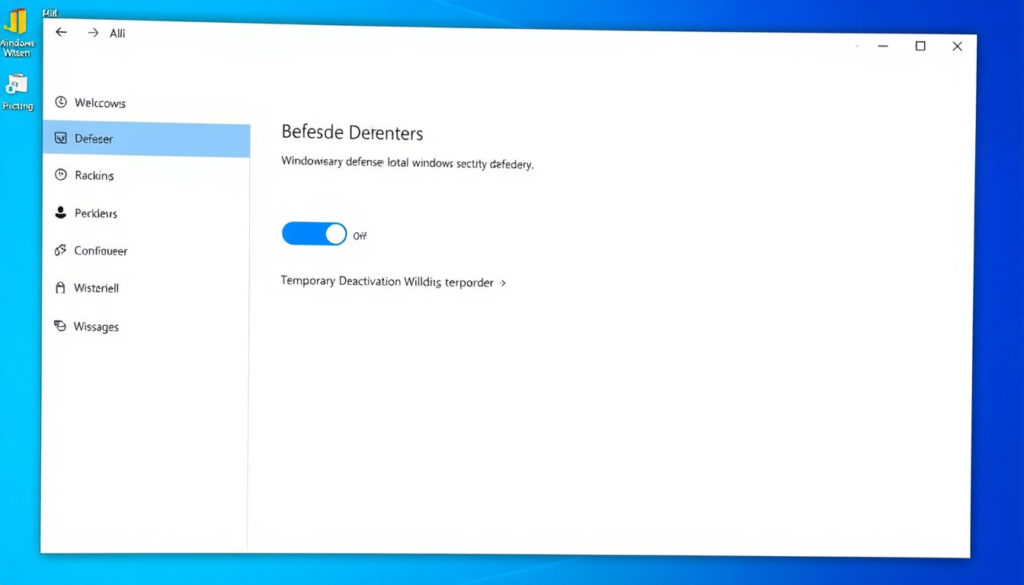
Windows Defender tijdelijk uitschakelen: veilige methoden
Iedereen die wel eens een programma of game installeert dat Windows Defender als vals alarm markeert, kent de verleiding: even de antivirus uitzetten en klaar. Maar die paar seconden gemak kunnen je systeem blootstellen aan echte bedreigingen, en dit artikel laat zien hoe je Windows Defender veilig en tijdelijk uitschakelt via de officiële methoden, en waarom Microsoft zelf waarschuwt voor de risico’s.
Standaardstatus: Ingeschakeld op alle Windows 10/11 ·
Tijdelijke uitschakeling mogelijk via: Windows-beveiliging ·
Automatische herinschakeling: Na herstart ·
Aanbevolen alternatief: Uitzondering toevoegen in plaats van uitschakelen
Overzicht
- Microsoft raadt permanent uitschakelen af (ITarian (IT-beveiligingsplatform))
- Tijdelijke uitschakeling via Instellingen werkt tot herstart (ITarian (IT-beveiligingsplatform))
- Of uitschakelen via PowerShell zonder herstart permanent is (hangt af van instellingen) (WireDiver (technische analyseblog))
- Of de registermethode DisableAntiSpyware=1 permanent blijft na een update (hangt af van Windows-instellingen) (WireDiver (technische analyseblog))
- Geen significante tijdlijngebeurtenissen; het gaat om een instellingswijziging (Microsoft (officiële documentatie))
- Na herstart wordt Defender automatisch weer ingeschakeld (ITarian (IT-beveiligingsplatform))
De onderstaande tabel vat de belangrijkste kenmerken van Windows Defender samen.
| Kenmerk | Waarde |
|---|---|
| Standaardstatus | Ingeschakeld op alle Windows 10/11 |
| Tamper Protection | Standaard ingeschakeld |
| Herstart | Schakelt Defender weer in |
Hoe Windows Defender tijdelijk uitschakelen?
Via Windows-beveiliging
De snelste en veiligste manier om Windows Defender tijdelijk uit te schakelen is via de Windows-beveiligingsinterface. Open de app, ga naar ‘Virus- en bedreigingsbeveiliging’ en zet ‘Real-time beveiliging’ op Uit. Volgens ITarian (IT-beveiligingsplatform) blijft Defender dan uit tot de volgende herstart.
- Stap 1: Open Windows-beveiliging via het startmenu.
- Stap 2: Klik op ‘Virus- en bedreigingsbeveiliging’.
- Stap 3: Klik op ‘Instellingen beheren’ onder ‘Virus- en bedreigingsbeveiliging’.
- Stap 4: Zet de schakelaar bij ‘Real-time beveiliging’ op Uit.
“Microsoft raadt aan om Defender alleen tijdelijk uit te schakelen en na herstart weer in te schakelen.”
De implicatie: deze methode is ideaal voor eenmalige installaties, maar vereist dat je na de herstart niet vergeet de beveiliging weer in te schakelen.
Via groepsbeleid (voor IT-beheerders)
In zakelijke omgevingen kunnen IT-beheerders Windows Defender uitschakelen via de Group Policy Editor. Navigeer naar ‘Computerconfiguratie’ > ‘Beheersjablonen’ > ‘Windows-componenten’ > ‘Microsoft Defender Antivirus’ en stel ‘Microsoft Defender Antivirus uitschakelen’ in op ‘Ingeschakeld’. ITarian (IT-beveiligingsplatform) bevestigt dat deze methode permanent is tot het beleid wordt teruggedraaid.
Het patroon: groepsbeleid biedt controle op schaal, maar vereist beheerdersrechten en kan onbedoeld de beveiliging van meerdere systemen tegelijk uitschakelen.
Tijdelijk via de opdrachtprompt
Voor gevorderde gebruikers is er de opdrachtprompt. Open deze als administrator en voer het commando uit: Set-MpPreference -DisableRealtimeMonitoring $true. Volgens GitHub Gist (natesubra) (technische documentatie) schakelt dit real-time monitoring uit tot de volgende herstart of tot het commando wordt teruggedraaid.
De catch: deze methode werkt snel, maar vereist dat je de PowerShell-syntax correct gebruikt – een typfout kan leiden tot onbedoelde instellingen.
De gemiddelde thuisgebruiker die Defender uitschakelt voor een game-installatie, loopt het risico dat malware binnenkomt tijdens de paar minuten dat de beveiliging uit staat. Microsoft raadt aan om in plaats daarvan een uitzondering toe te voegen voor het specifieke bestand of de map.
Is het veilig om Windows Defender uit te schakelen?
Risico’s van uitschakelen
Windows Defender uitschakelen verhoogt het risico op malware aanzienlijk. Zonder real-time bescherming kan schadelijke software ongehinderd worden geïnstalleerd. ITarian (IT-beveiligingsplatform) waarschuwt dat zelfs een korte onderbreking voldoende kan zijn voor ransomware om toegang te krijgen.
- Malware-infecties kunnen binnen seconden plaatsvinden.
- Persoonlijke gegevens lopen risico zonder actieve scanning.
- Het systeem kan worden gebruikt voor verdere aanvallen.
De implicatie: de paar seconden die je bespaart door Defender uit te zetten, wegen niet op tegen de potentiële schade van een infectie.
Wanneer is het veilig?
Het is alleen veilig om Defender tijdelijk uit te schakelen als je 100% zeker weet dat de software die je installeert afkomstig is van een vertrouwde bron. Denk aan officiële installatiebestanden van gerenommeerde ontwikkelaars. Zelfs dan blijft er een klein risico bestaan.
Het patroon: veiligheid hangt af van context – een IT-professional die een geïsoleerde testomgeving gebruikt, loopt minder risico dan een thuisgebruiker die op onbekende websites surft.
Alternatieven zoals uitzonderingen
In plaats van Defender helemaal uit te schakelen, kun je een uitzondering toevoegen voor een specifiek bestand, map of proces. Dit doe je in Windows-beveiliging onder ‘Instellingen beheren’ > ‘Uitzonderingen’. Microsoft raadt deze methode aan omdat de rest van het systeem beschermd blijft.
De trade-off: uitzonderingen zijn iets minder eenvoudig dan volledig uitschakelen, maar bieden een veel betere beveiliging.
Voor thuisgebruikers die regelmatig software installeren die door Defender wordt geblokkeerd, is het toevoegen van een uitzondering de veiligste optie. Dit kost eenmalig 30 seconden extra, maar voorkomt dat je systeem onbeschermd achterblijft.
Hoe Windows Defender permanent uitschakelen?
Via groepsbeleid
Voor permanente uitschakeling in zakelijke omgevingen is groepsbeleid de standaardmethode. Stel ‘Turn off Microsoft Defender Antivirus’ in op ‘Enabled’ via de Group Policy Editor. ITarian (IT-beveiligingsplatform) bevestigt dat dit Defender uitschakelt tot het beleid wordt gewijzigd.
De implicatie: deze methode is bedoeld voor IT-beheerders die meerdere systemen beheren, niet voor thuisgebruikers.
Via registersleutel
Een andere permanente methode is het aanpassen van het Windows-register. Navigeer naar HKLM\SOFTWARE\Policies\Microsoft\Windows Defender en maak een DWORD aan met de naam DisableAntiSpyware met waarde 1. Volgens ITarian (IT-beveiligingsplatform) blijft Defender dan uitgeschakeld tot de sleutel handmatig wordt verwijderd.
Het patroon: de registermethode is krachtig maar gevaarlijk – een foutieve wijziging kan systeeminstabiliteit veroorzaken.
Via PowerShell (permanent)
PowerShell biedt ook permanente uitschakeling, maar de effectiviteit hangt af van de instellingen. Gebruik Set-MpPreference -DisableRealtimeMonitoring $true in combinatie met andere commando’s zoals -DisableIOAVProtection $true en -DisableBehaviourMonitoring $true. GitBook (Pentest Everything) (pentest-documentatie) beschrijft deze methode als effectief voor testomgevingen.
De catch: Microsoft raadt permanente uitschakeling ten zeerste af, en het kan herstel van de beveiliging vereisen via een systeemherstel of herinstallatie.
Hoe Windows Defender uitschakelen via PowerShell?
PowerShell-opdracht voor uitschakelen
Open PowerShell als administrator en voer het volgende commando uit: Set-MpPreference -DisableRealtimeMonitoring $true. Dit schakelt real-time monitoring uit. GitHub Gist (natesubra) (technische documentatie) bevestigt dat dit commando werkt op Windows 10 en 11.
- Vereist administratorrechten.
- Werkt tot herstart of tot het commando wordt teruggedraaid.
- Kan worden gecombineerd met andere commando’s voor volledige uitschakeling.
De implicatie: PowerShell biedt flexibiliteit, maar vereist dat je precies weet wat je doet.
Herinschakelen via PowerShell
Om Defender weer in te schakelen, gebruik je: Set-MpPreference -DisableRealtimeMonitoring $false. Huntress Support (IT-beveiligingsondersteuning) raadt aan om na het herinschakelen een snelle scan uit te voeren om te controleren of alles werkt.
“Het herinschakelen van Defender is eenvoudig, maar vergeet het niet – een vergeten uitschakeling kan dagenlang onopgemerkt blijven.”
Het patroon: herinschakelen is net zo eenvoudig als uitschakelen, maar vergeet het niet – een vergeten uitschakeling kan dagenlang onopgemerkt blijven.
Hoe Microsoft Defender SmartScreen uitschakelen?
SmartScreen uitschakelen in Windows 10/11
SmartScreen is een aparte beveiligingslaag die controleert op verdachte websites en bestanden. Het uitschakelen ervan is onafhankelijk van Windows Defender. Ga naar ‘Instellingen’ > ‘Privacy en beveiliging’ > ‘Windows-beveiliging’ > ‘App- en browserbeheer’.
- SmartScreen voor Microsoft Edge: apart in te stellen.
- SmartScreen voor Store-apps: apart in te stellen.
- Potentiëel ongewenste apps blokkeren: apart in te stellen.
De implicatie: SmartScreen uitschakelen vermindert de bescherming tegen phishing en schadelijke downloads, maar is soms nodig voor specifieke zakelijke toepassingen.
SmartScreen via Instellingen
In Windows 10/11 kun je SmartScreen uitschakelen via de Windows-beveiligingsapp. Klik op ‘App- en browserbeheer’ en zet de schakelaars op Uit. Dit is de eenvoudigste methode voor thuisgebruikers.
Het patroon: deze methode is snel, maar schakelt alleen de basisfuncties uit – sommige geavanceerde SmartScreen-functies blijven actief.
SmartScreen via groepsbeleid
Voor IT-beheerders is er een groepsbeleid-instelling: ‘Windows Defender SmartScreen configureren’ onder ‘Computerconfiguratie’ > ‘Beheersjablonen’ > ‘Windows-componenten’ > ‘Windows Defender SmartScreen’. Stel deze in op ‘Uitgeschakeld’.
De catch: groepsbeleid voor SmartScreen is complexer dan voor Defender, en vereist zorgvuldige configuratie om onbedoelde neveneffecten te voorkomen.
Het uitschakelen van SmartScreen maakt je systeem kwetsbaarder voor phishing-aanvallen en schadelijke downloads. Microsoft raadt aan om SmartScreen ingeschakeld te laten, tenzij er een dwingende zakelijke reden is om het uit te zetten.
Voor- en nadelen van Windows Defender uitschakelen
Voordelen
- Snellere installatie van software die door Defender wordt geblokkeerd
- Minder valse alarmen bij het testen van eigen software
- Meer controle over systeembronnen in specifieke scenario’s
Nadelen
- Verhoogd risico op malware-infecties
- Geen real-time bescherming tegen nieuwe bedreigingen
- Mogelijke schending van bedrijfsbeveiligingsbeleid
- Herinschakelen kan worden vergeten
De afweging: voor de gemiddelde thuisgebruiker wegen de nadelen zwaarder dan de voordelen. Alleen in gecontroleerde omgevingen met een duidelijk plan voor herinschakelen is uitschakelen verantwoord.
learn.microsoft.com, youtube.com, gist.github.com, support.huntress.io, viperone.gitbook.io
Een veelgebruikte methode is het uitschakelen via de Windows-beveiligingsapp, zoals beschreven in de gids Windows Defender tijdelijk uitschakelen.
Veelgestelde vragen
Moet ik tamper protection uitschakelen om Defender uit te zetten?
Ja, in sommige gevallen. Tamper Protection voorkomt dat malware de beveiligingsinstellingen wijzigt. Als je Defender via de interface wilt uitschakelen, moet je Tamper Protection eerst uitzetten in Windows-beveiliging onder ‘Instellingen beheren’.
Kan ik Defender uitschakelen voor een specifiek programma?
Ja, dat is mogelijk via uitzonderingen. Voeg het programma, de map of het bestand toe aan de uitzonderingslijst in Windows-beveiliging. Dit is veiliger dan Defender volledig uitschakelen.
Wat gebeurt er als ik Defender uitschakel?
Real-time bescherming stopt, waardoor malware ongehinderd kan worden geïnstalleerd. Andere beveiligingsfuncties zoals SmartScreen kunnen nog actief blijven, afhankelijk van je instellingen.
Hoe lang blijft Defender uit bij uitschakeling via verschillende methoden?
Via de interface blijft Defender uit tot de volgende herstart. Via PowerShell of register kan het permanent zijn tot je het handmatig terugdraait. Vergelijk de duur per methode.
Wat is de exacte PowerShell-opdracht om Defender tijdelijk uit te schakelen?
Gebruik Set-MpPreference -DisableRealtimeMonitoring $true met administratorrechten. Dit werkt tot de herstart of tot je het commando terugdraait.
Hoe zet ik Defender weer aan?
Via de Windows-beveiligingsinterface door de schakelaar bij ‘Real-time beveiliging’ weer aan te zetten. Via PowerShell gebruik je Set-MpPreference -DisableRealtimeMonitoring $false.
Waarom wordt het afgeraden om Defender uit te schakelen voor games?
Zelfs bij vertrouwde games kan malware binnenkomen tijdens de paar minuten dat de beveiliging uit staat. Microsoft raadt aan om een uitzondering toe te voegen voor de game-map in plaats van Defender geheel uit te schakelen.
Wat zijn de voor- en nadelen van tijdelijk vs. permanent uitschakelen?
Tijdelijk uitschakelen via de interface werkt tot de herstart – herstellen is eenvoudig. Permanent uitschakelen via register of groepsbeleid vereist handmatig terugdraaien en verhoogt het risico op langdurige kwetsbaarheid.
Voor de thuisgebruiker die af en toe een programma installeert dat door Defender wordt geblokkeerd, is de keuze duidelijk: voeg een uitzondering toe in plaats van de antivirus uit te schakelen. Voor IT-beheerders die testomgevingen beheren, bieden PowerShell en groepsbeleid de controle die nodig is, maar alleen met een strikt plan voor herinschakeling.
Meer gerelateerde berichten
 iPhone 17 Pro Max hoesje 2025: beste, sterkste en koopgids
 How to Win Friends and Influence People – Samenvatting en 30 principes
 Kipfilet in de oven: baktijd, temperatuur & tips voor malse kip
 Films van Julie Andrews: Top 10, Oscar en biografie
 Oudste boom ter wereld: Methuselah en Oude Tjikko
 Cast van Ghostbusters 1984: acteurs, leeftijden en rollen
 Free Your Mind 2025: festival, line-up & tickets Arnhem
 FC Utrecht – Olympique Lyonnais Opstellingen – Formaties en Blessures